기가 인터넷인데 100Mbps만 나올 때, 범인 찾는 순서
작성 2026.10.26
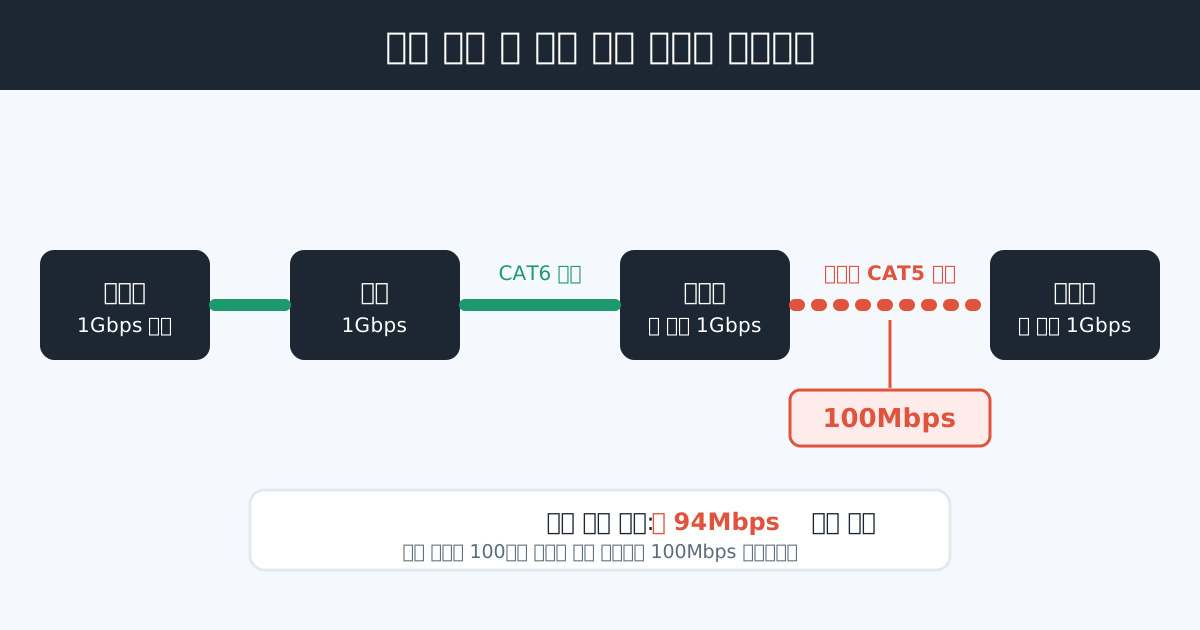
1기가 인터넷에 가입했는데 랜선을 꽂은 컴퓨터에서 속도를 재면 늘 93~95Mbps 근처에서 멈추는 경우가 있습니다. 숫자가 이렇게 일정하다면 인터넷 회선 문제라기보다, 집 안 경로 어딘가가 100Mbps 방식으로 연결되어 있을 가능성이 아주 높습니다. 100Mbps 연결에서 실제로 낼 수 있는 최대치가 바로 그 90Mbps대이기 때문입니다. 통신사에 전화하기 전에 집 안에서 확인할 수 있는 부분이 많고, 원인은 대부분 랜선, 벽 단자 배선, 공유기, 컴퓨터 네 곳 중 하나에 있습니다. 위 그림처럼 경로 중 가장 느린 한 곳이 전체 속도를 정하므로, 그 한 곳을 찾는 것이 이 글의 목표입니다.
먼저 정말 100Mbps로 연결됐는지 확인하세요
원인을 찾기 전에 컴퓨터가 공유기와 어떤 속도로 연결되어 있는지부터 확인해야 합니다. 이것을 링크 속도라고 부르는데, 랜선을 꽂는 순간 양쪽 장비가 서로 가능한 최고 속도를 맞춰 정합니다. 윈도우 11에서는 설정의 네트워크 및 인터넷에서 이더넷을 누르면 링크 속도(수신/송신) 항목에 숫자가 표시됩니다. 여기에 100/100(Mbps)라고 나오면 컴퓨터와 공유기 사이가 100Mbps로 협상된 것이고, 1000/1000이라면 이 구간은 정상입니다. 윈도우 10에서는 제어판의 네트워크 및 공유 센터에서 이더넷 상태 창을 열면 속도 항목에서 같은 정보를 볼 수 있습니다.
맥에서는 옵션 키를 누른 채 왼쪽 위 애플 메뉴에서 시스템 정보를 열고, 네트워크의 이더넷 항목을 보면 됩니다. 공유기에 연결된 다른 기기의 링크 속도는 공유기 관리자 화면에서 포트별로 보여 주는 경우가 많습니다. 관리자 화면에 들어가는 주소는 공유기 관리자 주소에서 브랜드별로 확인할 수 있습니다.
링크 속도가 1000인데도 속도 측정 결과가 낮다면 원인은 집 안 배선이 아니라 공유기 너머, 즉 모뎀과 회선 쪽에 있을 가능성이 큽니다. 이때는 인터넷이 느릴 때 순서로 넘어가면 됩니다. 참고로 1Gbps 상품을 유선으로 쟀을 때 900~940Mbps 정도가 나오면 정상이고, 데이터 전송에 필요한 부가 정보 때문에 정확히 1,000Mbps가 나오지는 않습니다.
가장 흔한 범인은 랜선입니다
링크 속도가 100으로 잡혔다면 랜선부터 의심하세요. 기가비트 연결에는 랜선 안의 여덟 가닥이 모두 필요한데, 오래된 CAT5 선이나 네 가닥만 연결된 저가 케이블, 커넥터 안에서 한 가닥이 헐거워진 선은 장비가 알아서 100Mbps로 낮춰 연결합니다. 이렇게 낮아져도 인터넷은 문제없이 되기 때문에 오랫동안 모르고 쓰는 경우가 많습니다.
확인 방법은 간단합니다. 겉면에 CAT5e나 CAT6 표기가 있는 새 선으로 바꿔 꽂은 뒤 링크 속도를 다시 확인해 보세요. 바꾸자마자 1000으로 올라간다면 범인을 찾은 것입니다. 집에 다른 선이 없다면 공유기와 모뎀 사이에 쓰는 선과 서로 바꿔 꽂아 보는 것도 방법입니다. 랜선의 등급별 차이와 겉면 표기 읽는 법은 랜선 CAT5e, CAT6, CAT7 차이에 정리해 두었습니다.
벽 속 매립 배선도 범인일 수 있습니다
아파트에서 방마다 있는 벽 랜 단자를 쓰고 있다면 벽 속 배선도 의심해야 합니다. 2000년대 초중반에 지어진 아파트 중에는 벽 속 선이 CAT5이거나, 당시 100Mbps 기준으로 여덟 가닥 중 네 가닥만 단자에 연결해 둔 곳이 꽤 있습니다. 이 경우 아무리 좋은 랜선을 써도 그 방의 벽 단자를 거치면 100Mbps로 묶입니다.
구분하는 방법은 공유기 바로 옆에서 랜선으로 직접 연결했을 때와 벽 단자를 거쳤을 때의 링크 속도를 비교하는 것입니다. 공유기 옆에서는 1000이 나오는데 벽 단자를 거치면 100으로 떨어진다면 벽 배선이 원인입니다. 벽 단자 커버를 열어 보면 색깔별 선이 연결된 모습을 볼 수 있는데, 네 가닥만 꽂혀 있다면 나머지 네 가닥을 연결해 주는 재결선 작업으로 해결되는 경우가 많습니다. 색상 순서와 랜 테스터 결과 읽는 법은 랜선 배선 순서에 그림으로 정리해 두었습니다. 단자함 쪽 커넥터도 같이 확인해야 하고, 직접 하기 어렵다면 통신사 기사나 인근 전기·통신 업체에 맡기면 됩니다. 벽 속 선 자체가 CAT5라도 길이가 짧으면 기가비트로 연결되는 경우가 있으니, 재결선 후 다시 확인해 보세요.
공유기와 허브의 포트를 확인하세요
랜선과 벽 배선이 문제없는데도 그대로라면 공유기를 볼 차례입니다. 몇 년 된 보급형 공유기 중에는 랜 포트가 100Mbps까지만 지원하는 제품이 있고, 중간에 끼워 둔 작은 스위칭 허브가 100Mbps 제품인 경우도 많습니다. 모델명으로 검색해 사양표에 기가비트, 또는 10/100/1000이라고 적혀 있는지 확인하세요. 10/100이라고만 적혀 있다면 그 장비가 범인입니다.
공유기의 인터넷(WAN) 포트도 같은 방식으로 확인합니다. 랜 포트는 기가비트인데 WAN 포트만 100Mbps인 제품도 있고, 이 경우 집 안 기기끼리는 빠른데 인터넷만 100Mbps에 묶입니다. 공유기 관리자 화면의 상태 페이지에서 WAN 연결 속도를 보여 주는 제품이 많으니 확인해 보세요. 허브를 쓰고 있다면 잠시 빼고 공유기에 직접 꽂아 보는 것이 가장 빠른 확인 방법입니다. 공유기 자체가 100Mbps 제품이라면 교체가 답이며, 고를 때 볼 점은 공유기 교체 시기에 정리했습니다.
컴퓨터 랜 카드와 설정도 살펴보세요
랜선과 공유기가 모두 기가비트를 지원하는데도 100으로 잡히는 경우는 드물지만, 오래된 노트북의 랜 포트나 USB 랜 어댑터가 100Mbps 제품일 수 있습니다. USB 2.0 방식의 저가 어댑터는 이론상으로도 기가 속도를 다 내지 못하므로, 노트북에 랜 포트가 없어 어댑터를 쓴다면 USB 3.0 이상의 기가비트 어댑터를 고르세요. 파란색 USB 포트나 USB-C 포트에 꽂아야 제 속도가 나옵니다.
또 윈도우 장치 관리자에서 네트워크 어댑터를 마우스 오른쪽으로 눌러 속성을 열고 고급 탭으로 가면 속도 및 이중 모드라는 항목이 있습니다. 이 값이 100Mbps 전이중 같은 고정 값으로 되어 있다면 자동 협상으로 바꿔 주세요. 예전에 문제를 해결하려고 누군가 바꿔 두었거나, 드라이버 설치 과정에서 바뀐 경우가 있습니다. 랜 드라이버가 아주 오래되었다면 노트북 제조사나 메인보드 제조사 홈페이지에서 최신 드라이버를 받아 설치하는 것도 도움이 됩니다. 일부 노트북은 절전 기능 때문에 배터리 사용 중에 링크 속도를 낮추기도 하니, 전원을 연결한 상태에서 다시 확인해 보세요.
와이파이에서 100Mbps대라면 이야기가 다릅니다
이 글의 내용은 유선 연결 기준입니다. 와이파이로 재서 100~300Mbps가 나오는 것은 대부분 정상 범위이고, 무선은 거리와 벽, 기기 성능에 따라 속도가 크게 달라집니다. 같은 방에서 최신 휴대폰으로 5GHz에 연결하면 500Mbps 이상이 나오기도 하지만, 벽 하나만 넘어가도 절반으로 떨어지는 것이 흔합니다. 와이파이 속도를 끌어올리고 싶다면 2.4GHz와 5GHz 차이와 공유기 위치 고르는 법을 먼저 살펴보세요.
자주 묻는 질문
링크 속도가 1000인데 속도 측정은 300Mbps 정도만 나와요.
집 안 배선은 정상이라는 뜻입니다. 이때는 측정하는 컴퓨터의 백신 프로그램이나 VPN, 브라우저 확장 프로그램이 속도를 잡아먹는지 확인하고, 다른 기기들이 동시에 인터넷을 많이 쓰고 있지 않은지 살펴보세요. 그래도 낮다면 통신사의 최저보장속도 기준에 미달하는지 최저보장속도 확인에서 비교해 볼 수 있습니다.
통신사 기사가 설치해 준 랜선도 문제일 수 있나요?
드물지만 있습니다. 설치 때 남는 선으로 대충 연결하거나, 이사 때 예전 집에서 쓰던 오래된 선을 그대로 쓰는 경우가 있습니다. 링크 속도를 확인하면 누가 설치했든 바로 알 수 있습니다.
100Mbps로 써도 사실 큰 문제는 없지 않나요?
웹서핑이나 동영상 감상에는 100Mbps로도 충분합니다. 다만 기가 인터넷 요금을 내고 있다면 그만큼의 속도를 쓰지 못하는 것이고, 큰 게임이나 파일을 내려받을 때는 10배 가까이 시간이 더 걸립니다. 랜선 하나로 해결되는 경우가 많으니 확인해 볼 가치가 있습니다.