포트포워딩 뜻과 설정 방법, 안 될 때 확인할 것
작성 2026.10.26
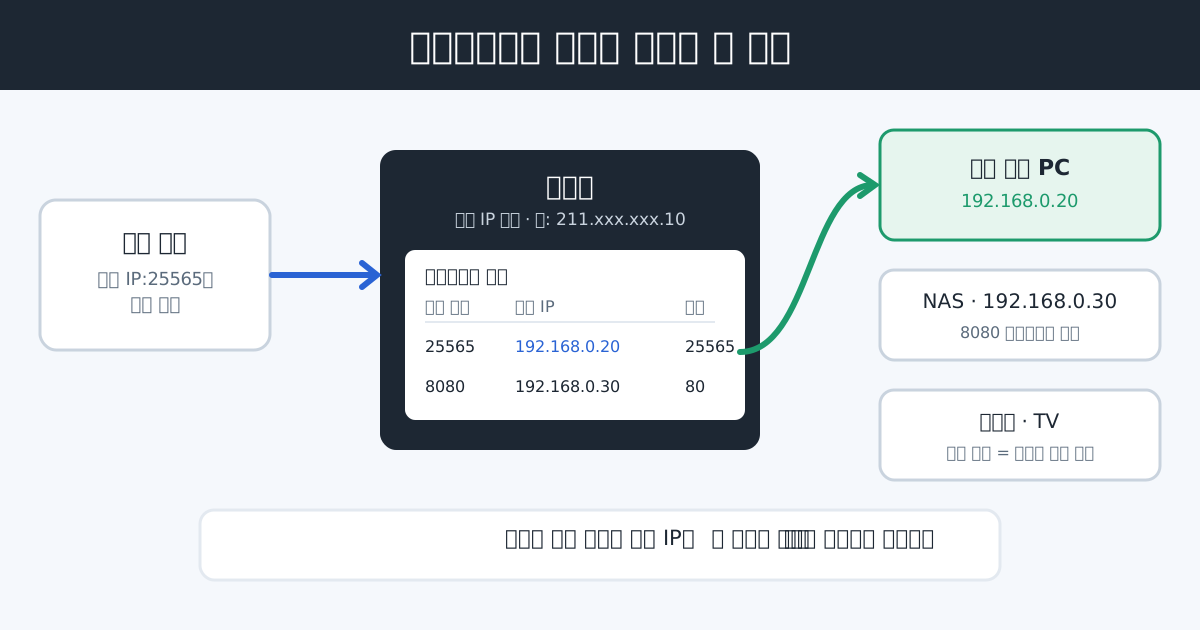
집에 둔 NAS에 밖에서 접속하거나, 친구들과 마인크래프트 서버를 열거나, CCTV 화면을 회사에서 보고 싶을 때 반드시 등장하는 단어가 포트포워딩입니다. 이름은 어렵지만 원리는 단순합니다. 공유기에게 “밖에서 이 번호로 들어오는 연결은 집 안의 이 기기로 넘겨 줘”라고 알려 주는 규칙입니다.
왜 포트포워딩이 필요할까
집 안의 기기들은 공유기가 나눠 준 사설 IP를 쓰고, 인터넷에서는 공유기 하나의 공인 IP만 보입니다. 집에서 밖으로 나가는 연결은 공유기가 알아서 처리해 주지만, 밖에서 우리 집 공인 IP로 들어오는 연결은 공유기가 집 안의 어느 기기로 보내야 할지 알 수 없어 그냥 막아 버립니다. 포트포워딩은 바로 이 빈칸을 채우는 규칙으로, 들어오는 포트 번호와 그 연결을 받을 내부 기기를 짝지어 줍니다. 공인 IP와 사설 IP의 차이는 공인 IP와 사설 IP 차이에 자세히 정리해 두었고, 지금 우리 집 공인 IP는 내 IP 확인에서 바로 볼 수 있습니다.
설정하기 전에 준비할 것
먼저 연결을 받을 기기의 사설 IP를 고정해야 합니다. 공유기는 기기에 IP를 그때그때 나눠 주기 때문에, 오늘 192.168.0.10이던 NAS가 공유기를 껐다 켠 뒤 192.168.0.12가 되면 포트포워딩 규칙이 엉뚱한 곳을 가리키게 됩니다. 공유기 설정의 DHCP 고정 할당 같은 메뉴에서 기기에 늘 같은 주소를 주도록 하는 방법은 고정 IP 설정에 정리해 두었습니다.
다음으로 그 서비스가 쓰는 포트 번호와 TCP, UDP 중 어떤 방식인지 확인하세요. 게임 서버나 NAS, CCTV 설명서에 대부분 적혀 있습니다. 마인크래프트 자바 에디션 서버는 TCP 25565, 베드락 에디션 서버는 UDP 19132가 기본 포트인 것처럼 서비스마다 정해진 번호가 있습니다. NAS나 CCTV는 제품마다 다르고 설정에서 바꿀 수 있는 경우가 많으니, 기기 관리 화면에서 실제로 쓰는 번호를 확인하세요. 프로토콜을 모르겠다면 TCP와 UDP를 모두 여는 옵션을 고르는 것도 방법이지만, 꼭 필요한 것만 여는 편이 안전합니다.
마지막으로 우리 집 인터넷이 진짜 공인 IP를 받고 있는지 확인해 두면 헛수고를 줄일 수 있습니다. 공유기 관리자 화면의 상태 페이지에 나오는 인터넷(WAN) IP와 내 IP 확인에 나오는 주소가 같다면 정상입니다. 두 주소가 다르고 공유기 쪽 주소가 100.64에서 100.127 사이로 시작한다면 통신사가 공인 IP 하나를 여러 가입자와 나눠 쓰게 하는 방식이라 포트포워딩이 동작하지 않으며, 통신사에 문의해야 합니다. 공유기 주소가 192.168이나 10으로 시작한다면 앞에 공유기가 하나 더 있는 이중 공유기 구조이니 아래의 안 될 때 항목을 참고하세요.
공유기에서 규칙 만들기
공유기 관리자 주소로 설정 화면에 들어가면 고급 설정이나 NAT, 방화벽 같은 메뉴 아래에 포트포워딩 또는 가상 서버 메뉴가 있습니다. 새 규칙을 만들 때는 규칙 이름, 프로토콜(TCP, UDP 또는 둘 다), 외부 포트, 내부 IP 주소, 내부 포트를 넣습니다. 특별한 이유가 없다면 외부 포트와 내부 포트는 같은 번호로 두면 됩니다. ipTIME은 관리 화면의 고급 설정에서 NAT/라우터 관리 아래 포트포워드 설정 메뉴에 있고, 내부 IP 칸 옆의 현재 접속된 IP 주소로 설정 버튼을 누르면 지금 쓰는 컴퓨터의 주소가 자동으로 들어갑니다. 통신사 공유기는 대개 네트워크 설정이나 고급 설정 메뉴 안에 포트포워딩 항목이 있습니다.
외부 포트와 내부 포트를 다르게 쓰는 경우도 있습니다. 예를 들어 위 그림처럼 NAS의 웹 화면은 내부에서 80번을 쓰지만, 밖에서는 8080번으로 들어오게 하면 흔한 80번을 노리는 자동 공격을 조금 피할 수 있습니다. 같은 번호를 두 기기에 동시에 넘길 수는 없으므로, 게임 서버를 두 대 돌린다면 외부 포트를 서로 다르게 정해야 합니다. 저장한 뒤에는 휴대폰 데이터처럼 집 밖의 인터넷에서 공인 IP와 포트 번호로 접속해 보는 것이 가장 확실한 확인 방법입니다. 바깥 기기가 없다면 포트 열림 확인에서 넷도우미 서버가 대신 우리 집 포트로 접속해 열림, 닫힘, 응답 없음을 알려 줍니다.
자동으로 열어 주는 UPnP와 위험한 DMZ
게임기나 일부 프로그램은 UPnP라는 기능으로 필요한 포트를 공유기에 스스로 요청해 엽니다. 공유기 설정에서 UPnP가 켜져 있다면 콘솔 게임의 NAT 유형 문제가 저절로 풀리는 경우가 많습니다. 편리하지만 집 안의 어떤 프로그램이든 포트를 열 수 있다는 뜻이기도 해서, 보안을 중시한다면 꺼 두고 필요한 포트만 직접 여는 편이 낫습니다.
DMZ 설정은 한 기기에 모든 포트를 통째로 열어 주는 기능입니다. 설정이 쉬워 보이지만 그 기기가 인터넷에 맨몸으로 노출되는 것과 같아서, 게임기처럼 다른 방법이 정말 없을 때가 아니라면 쓰지 않는 것이 좋습니다. 특히 개인 컴퓨터나 NAS를 DMZ로 두는 것은 피하세요.
설정했는데 안 될 때
가장 흔한 원인은 공유기가 두 대인 구조입니다. 통신사 공유기 뒤에 ipTIME 같은 공유기를 하나 더 붙여 쓰면, 밖에서 들어온 연결은 먼저 통신사 공유기에서 막힙니다. 이 경우 통신사 공유기에도 같은 포트를 내 공유기 쪽으로 넘기는 규칙을 만들거나, 둘 중 한 대를 공유기 기능 없이 쓰는 모드로 바꿔야 합니다.
그다음으로 기기 자체의 방화벽을 확인하세요. 윈도우 방화벽이 그 프로그램을 막고 있으면 공유기 규칙이 맞아도 연결이 안 됩니다. 또 공유기 안에서 집 안의 다른 기기로 공인 IP를 넣어 시험하면, 공유기 종류에 따라 접속이 안 되는 것처럼 보일 수 있으니 반드시 집 밖에서 시험해야 합니다. 마지막으로 가정용 인터넷은 대부분 유동 IP라서 공인 IP가 바뀔 수 있다는 점도 기억해 두세요. 자주 접속한다면 공유기의 DDNS 기능으로 바뀌지 않는 주소 이름을 만들어 두면 편합니다.
포트포워딩은 집 안 기기를 인터넷에 직접 노출하는 일이므로, 연결을 여는 기기의 관리자 비밀번호는 반드시 길고 고유하게 바꾸고 필요 없어진 규칙은 바로 지우는 습관을 들이세요.
자주 묻는 질문
원격 데스크톱(3389) 포트를 열어도 되나요?
권하지 않습니다. 원격 데스크톱 포트는 인터넷 전체에서 자동으로 비밀번호를 대입해 보는 공격의 단골 대상입니다. 밖에서 집 컴퓨터를 써야 한다면 공유기의 VPN 서버 기능이나 원격 접속 전용 프로그램을 쓰는 편이 훨씬 안전합니다.
포트포워딩을 하면 인터넷이 느려지나요?
규칙 자체가 속도를 떨어뜨리지는 않습니다. 다만 열어 둔 서버에 사람이 많이 접속하면 그만큼 우리 집 업로드 속도를 쓰게 되므로, 서버를 운영할 때는 속도 측정으로 업로드 속도가 충분한지 확인해 보세요.
휴대폰 데이터로 접속해 보니 되는데 집 와이파이에서는 안 돼요.
정상일 수 있습니다. 집 안에서 공인 IP로 다시 들어오는 연결을 지원하지 않는 공유기가 많습니다. 집 안에서는 내부 IP로 접속하고, 밖에서만 공인 IP나 DDNS 주소를 쓰면 됩니다.