우리 집 와이파이 비밀번호 확인하는 법 (아이폰, 갤럭시, 윈도우)
작성 2026.10.26
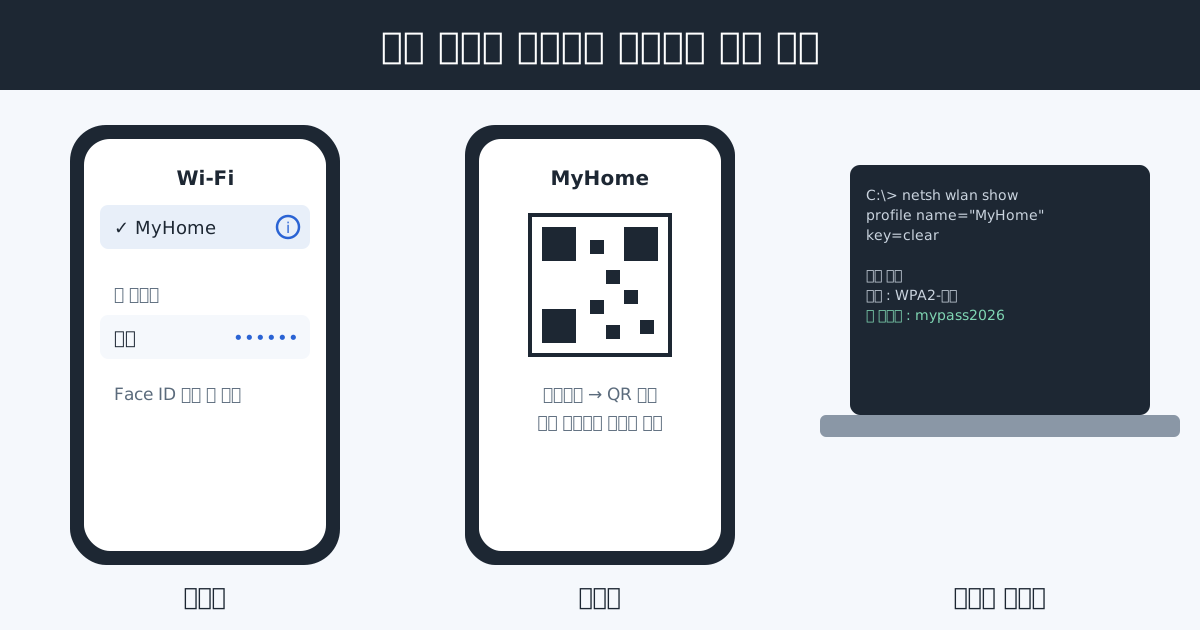
손님이 와이파이 비밀번호를 물어보는데 기억이 나지 않는 일은 흔합니다. 다행히 집 와이파이에 이미 연결된 기기가 하나라도 있다면, 그 기기에 저장된 비밀번호를 꺼내 보는 방법이 있습니다. 연결된 기기가 하나도 없다면 공유기 라벨이나 설정 화면에서 찾으면 됩니다. 여기서는 내 집 와이파이처럼 정당하게 쓰고 있는 네트워크의 비밀번호를 다시 확인하는 방법만 다룹니다.
아이폰에서 확인하기
최근 iOS에서는 설정 앱의 Wi-Fi 메뉴에서 연결된 네트워크 오른쪽의 정보 버튼을 누르면 암호 항목이 있습니다. 이 항목을 누르고 Face ID나 기기 암호로 본인 확인을 하면 가려져 있던 비밀번호가 보이고 복사할 수도 있습니다. 메뉴가 보이지 않는다면 iOS 버전이 오래된 경우이니 업데이트를 확인해 보세요.
비밀번호를 직접 불러 주는 대신, 손님의 아이폰이 우리 집 와이파이 목록에서 연결을 시도할 때 내 아이폰을 가까이 두면 암호 공유 창이 뜨기도 합니다. 서로 연락처에 저장되어 있어야 하는 등 조건이 있지만, 되기만 하면 비밀번호를 알려 줄 필요조차 없습니다.
갤럭시에서 확인하기
갤럭시는 설정의 연결, Wi-Fi 메뉴에서 연결된 네트워크의 톱니바퀴를 누르면 QR 코드 버튼이 있습니다. 이 QR 코드를 다른 휴대폰 카메라로 비추면 비밀번호를 입력하지 않고 바로 연결되고, One UI 버전에 따라서는 QR 코드 화면이나 네트워크 상세 화면에서 비밀번호 자체를 보여 주기도 합니다. 메뉴 이름은 버전마다 조금씩 다를 수 있습니다.
윈도우 노트북에서 확인하기
윈도우 11 최신 버전이라면 명령어 없이 설정 화면에서 볼 수 있습니다. 설정의 네트워크 및 인터넷에서 Wi-Fi를 누르고, 연결된 우리 집 와이파이의 속성(하드웨어 속성)으로 들어가면 Wi-Fi 보안 키 항목 옆에 보기 버튼이 있습니다. 이 버튼이 없다면 윈도우 버전이 조금 오래된 것이니 아래 방법을 쓰면 됩니다.
윈도우 10에서는 제어판의 네트워크 및 공유 센터에서 연결된 Wi-Fi 이름을 누르고, 무선 속성 버튼을 누른 다음 보안 탭에서 문자 표시에 체크하면 네트워크 보안 키 칸에 비밀번호가 보입니다. 윈도우 11에서도 같은 창을 열 수 있어서, 설정 화면에 보기 버튼이 없을 때 대신 쓸 수 있습니다.
지금 연결되어 있지 않더라도 예전에 연결했던 와이파이라면 명령 프롬프트로 저장된 비밀번호를 볼 수 있습니다. 시작 버튼을 누르고 cmd를 입력해 명령 프롬프트를 연 다음, netsh wlan show profiles를 입력하면 저장된 와이파이 이름 목록이 나옵니다. 이어서 netsh wlan show profile name=“와이파이 이름” key=clear처럼 우리 집 와이파이 이름을 넣어 입력하면, 결과 중 키 콘텐츠 항목에 비밀번호가 표시됩니다.
맥에서 확인하기
맥북이 집 와이파이에 연결된 적이 있다면 비밀번호가 키체인에 저장되어 있습니다. 최근 macOS에서는 시스템 설정의 Wi-Fi에서 연결된 네트워크 옆의 세부사항이나 고급 메뉴로 들어가면 알려진 네트워크 목록이 나오고, 우리 집 와이파이 옆의 더보기 버튼에서 암호를 복사할 수 있습니다. 메뉴가 보이지 않는 이전 버전이라면 응용 프로그램의 유틸리티 폴더에서 키체인 접근을 열고, 검색창에 와이파이 이름을 입력한 뒤 항목을 두 번 눌러 암호 보기에 체크하면 됩니다. 어느 방법이든 맥의 로그인 암호로 본인 확인을 거칩니다.
공유기 라벨 읽는 법
공유기 밑면이나 뒷면 라벨에는 여러 정보가 함께 적혀 있어서 어느 것이 와이파이 비밀번호인지 헷갈릴 수 있습니다. 보통 SSID나 네트워크 이름 옆에 적힌 것이 와이파이 이름이고, 비밀번호는 WPA 키, 무선 비밀번호, Wi-Fi Key, 보안 키, 암호 같은 이름으로 적혀 있습니다. 관리자 비밀번호는 관리자 암호나 Admin Password처럼 따로 표시되어 있으니 혼동하지 마세요. 2.4GHz와 5GHz 와이파이 이름이 따로 적혀 있어도 비밀번호는 하나로 같은 경우가 많습니다.
라벨의 비밀번호는 대소문자를 구분하므로 그대로 입력해야 하고, 숫자 0과 영문 O, 숫자 1과 영문 소문자 l처럼 헷갈리는 글자가 섞여 있을 수 있습니다. 몇 번 시도해도 안 된다면 헷갈리는 글자를 바꿔 입력해 보세요.
연결된 기기가 하나도 없을 때
공유기를 설치한 뒤 비밀번호를 바꾼 적이 없다면 공유기 밑면이나 뒷면 라벨에 적힌 기본 와이파이 이름과 비밀번호가 그대로일 가능성이 큽니다. 라벨 비밀번호로도 연결이 안 된다면 누군가 바꾼 것이므로, 랜선으로 컴퓨터를 공유기에 연결한 뒤 공유기 관리자 주소로 설정 화면에 들어가 무선 설정 메뉴에서 확인하거나 새로 바꾸면 됩니다. 관리자 비밀번호까지 모른다면 공유기 초기화를 한 뒤 처음부터 설정해야 합니다.
비밀번호를 찾았다면 이참에 메모 앱이나 비밀번호 관리자에 저장해 두고, 오랫동안 바꾸지 않았다면 와이파이 비밀번호 변경도 고려해 보세요.
자주 묻는 질문
아이폰에 암호 항목이 안 보여요.
설정의 Wi-Fi 화면에서 현재 연결된 네트워크의 정보 버튼을 눌러야 암호 항목이 보입니다. 그래도 없다면 iOS 업데이트가 필요한 버전일 수 있습니다. 예전에 연결했던 네트워크는 Wi-Fi 화면 오른쪽 위의 편집 버튼을 누르면 알려진 네트워크 목록에서 볼 수 있습니다.
비밀번호를 확인했는데 다른 기기에서 연결이 안 돼요.
공유기가 기기 수를 제한하거나 MAC 주소 필터를 쓰고 있을 수 있고, 오래된 기기라면 공유기 보안 방식을 지원하지 않는 경우도 있습니다. 와이파이 연결 안 될 때에서 원인별 해결 방법을 확인해 보세요.
이웃집 와이파이 비밀번호도 이렇게 알 수 있나요?
아닙니다. 이 방법들은 내 기기에 이미 저장된 비밀번호를 다시 보여 주는 것일 뿐이라, 연결한 적 없는 네트워크의 비밀번호는 알 수 없습니다. 허락 없이 다른 사람의 와이파이에 접속하는 것은 법적으로 문제가 될 수 있습니다.