DNS 서버 변경 방법과 'DNS 서버가 응답하지 않습니다' 해결
작성 2026.10.26
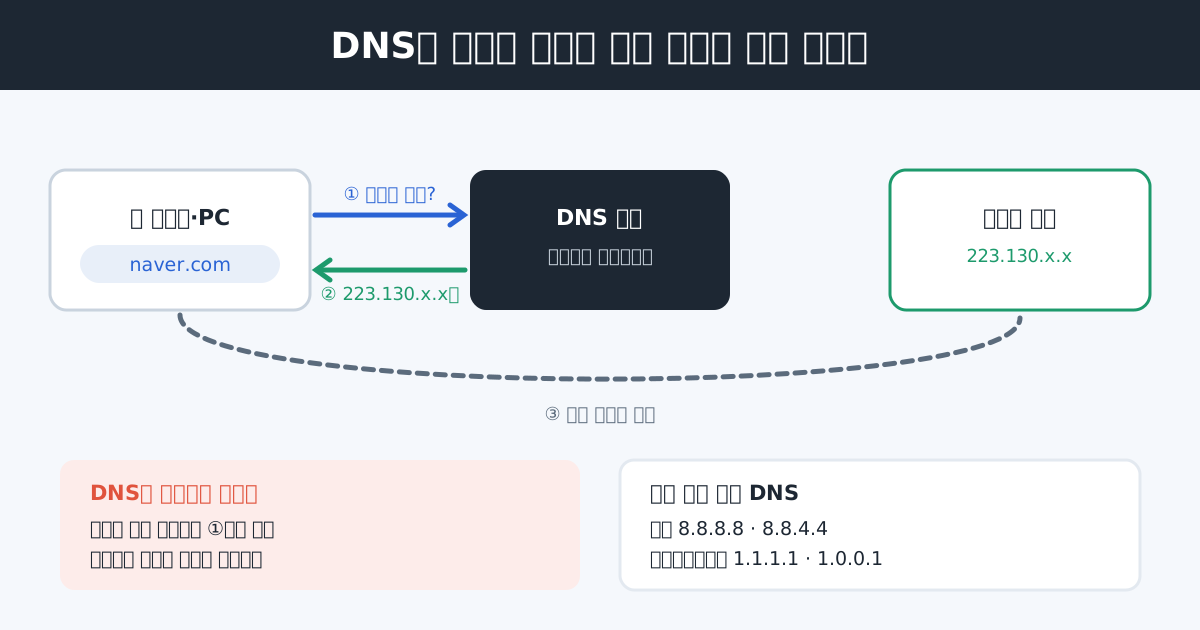
인터넷은 연결되어 있다고 나오는데 웹사이트가 열리지 않고 “DNS 서버가 응답하지 않습니다”라는 메시지가 뜰 때가 있습니다. 또 DNS를 바꾸면 인터넷이 빨라진다는 이야기도 종종 들립니다. 둘 다 DNS가 무슨 일을 하는지 알면 이해가 쉬워집니다. DNS 문제는 인터넷 선과 공유기가 모두 정상인데도 사이트가 열리지 않는다는 점에서 다른 고장과 헷갈리기 쉽고, 반대로 몇 분이면 직접 해결할 수 있는 경우가 많습니다. DNS의 원리부터 오류 해결, 기기별 변경 방법, 바꿨을 때 실제로 달라지는 점까지 차례로 정리했습니다.
DNS는 인터넷의 전화번호부입니다
우리는 naver.com 같은 이름으로 사이트에 들어가지만, 실제 컴퓨터끼리는 숫자로 된 IP 주소로 통신합니다. DNS 서버는 이 이름을 숫자 주소로 바꿔 주는 전화번호부 역할을 합니다. 평소에는 가입한 통신사의 DNS 서버가 자동으로 쓰이는데, 이 서버가 잠시 응답하지 않거나 공유기의 DNS 설정이 꼬이면 인터넷 선은 멀쩡한데도 사이트 이름을 찾지 못해 아무것도 열리지 않게 됩니다.
이런 이름 찾기는 사이트에 처음 들어갈 때 한 번 일어나고, 결과는 기기와 공유기에 잠시 저장되어 다음 접속 때 다시 쓰입니다. 그래서 DNS에 문제가 생기면 이미 열려 있던 사이트는 한동안 되는데 새로 들어가는 사이트만 안 열리는 이상한 증상이 나타나기도 합니다. 또 카카오톡처럼 이미 연결된 앱은 메시지가 오가는데 브라우저만 안 되는 경우도 DNS를 의심해 볼 만합니다.
’DNS 서버가 응답하지 않습니다’가 뜰 때
먼저 공유기와 모뎀 전원을 모두 뽑고 1분 뒤 모뎀, 공유기 순서로 다시 켜 보세요. 일시적인 오류라면 이것만으로 풀립니다. 한 기기에서만 그렇다면 그 기기의 DNS 캐시를 비우는 것도 방법인데, 윈도우에서는 명령 프롬프트를 열고 ipconfig /flushdns를 입력하면 됩니다. 맥에서는 터미널에서 sudo dscacheutil -flushcache를 입력하면 같은 효과가 있고, 휴대폰은 비행기 모드를 켰다 끄거나 재부팅하면 됩니다. 크롬 브라우저에서 DNS_PROBE_FINISHED_NXDOMAIN 같은 오류가 뜨는 것도 같은 종류의 문제이며, 주소를 잘못 입력한 경우에도 이 오류가 뜨니 주소 철자를 먼저 확인하세요.
DNS가 원인인지 확인하는 간단한 방법도 있습니다. 윈도우 명령 프롬프트나 맥 터미널에서 nslookup naver.com을 입력해 숫자 주소가 나오면 DNS는 동작하는 것이고, 시간 초과나 서버를 찾을 수 없다는 메시지가 나오면 DNS 문제입니다. 이어서 nslookup naver.com 1.1.1.1처럼 공용 DNS를 지정해 다시 물어봤을 때 주소가 나온다면, 통신사 DNS나 공유기 쪽이 문제라는 뜻입니다.
그래도 계속된다면 아래 방법으로 DNS 서버를 공용 DNS로 직접 지정해 보세요. 이렇게 해서 바로 해결된다면 통신사 DNS나 공유기 쪽 문제였던 것입니다.
많이 쓰는 DNS 서버 주소
공용 DNS로는 구글(8.8.8.8, 8.8.4.4)과 클라우드플레어(1.1.1.1, 1.0.0.1)가 가장 널리 쓰입니다. 통신사 DNS로 되돌리고 싶다면 KT는 168.126.63.1과 168.126.63.2, SK브로드밴드는 219.250.36.130과 210.220.163.82, LG U+는 164.124.101.2와 203.248.252.2를 씁니다. 다만 대부분의 경우 자동으로 받아 오는 설정이 통신사 DNS이므로, 되돌릴 때는 주소를 입력하기보다 자동으로 바꾸는 편이 간단합니다.
보안을 함께 챙기고 싶다면 악성 사이트를 걸러 주는 DNS도 있습니다. 클라우드플레어의 1.1.1.2는 악성코드 사이트를, 1.1.1.3은 악성코드와 성인 사이트를 함께 막아 주고, 쿼드나인(9.9.9.9)도 알려진 악성 사이트 접속을 차단합니다. 아이가 쓰는 기기나 집 전체에 간단한 필터를 걸고 싶을 때 쓸 만하지만, 완벽한 차단은 아니라는 점은 알아 두세요.
기기별로 바꾸는 방법
윈도우 11은 설정의 네트워크 및 인터넷에서 연결 중인 와이파이나 이더넷의 하드웨어 속성을 열고, DNS 서버 할당 옆의 편집을 눌러 수동으로 바꾼 뒤 기본 DNS와 대체 DNS를 입력합니다. 아이폰은 설정의 Wi-Fi에서 연결된 네트워크의 정보 버튼을 누르고 DNS 구성을 수동으로 바꿔 서버를 추가합니다. 이 설정은 그 와이파이에만 적용됩니다. 윈도우 10에서는 제어판의 네트워크 및 공유 센터에서 어댑터 설정 변경으로 들어가 연결을 마우스 오른쪽으로 누르고 속성을 연 뒤, 인터넷 프로토콜 버전 4(TCP/IPv4)의 속성에서 다음 DNS 서버 주소 사용을 고르면 됩니다. 맥은 시스템 설정의 네트워크에서 와이파이나 이더넷의 세부사항을 열고 DNS 항목에 서버를 추가합니다.
갤럭시 같은 안드로이드 휴대폰은 숫자 주소 대신 비공개 DNS 기능을 씁니다. 설정의 연결, 기타 연결 설정에 있는 비공개 DNS에서 호스트 이름을 입력하는데, 구글은 dns.google, 클라우드플레어는 one.one.one.one을 넣으면 됩니다. 이 설정은 와이파이와 데이터 모두에 적용되며, 잘못 입력하면 인터넷이 아예 안 되니 오타에 주의하세요.
집의 모든 기기를 한 번에 바꾸고 싶다면 공유기 관리자 주소로 설정 화면에 들어가 인터넷 연결 설정의 DNS 항목을 수동으로 바꾸면 됩니다. 기기마다 바꿀 필요가 없어 가장 편합니다. ipTIME은 기본 설정의 인터넷 설정 화면에 DNS 서버를 수동으로 입력하는 항목이 있고, 통신사 공유기는 WAN 설정이나 인터넷 설정 메뉴에 있는 경우가 많습니다. 공유기에서 바꾼 뒤에는 각 기기의 와이파이를 한 번 껐다 켜야 새 설정이 적용됩니다. 다만 IPTV 셋톱박스는 통신사 DNS를 전제로 동작하는 경우가 있어, 공유기 DNS를 바꾼 뒤 TV에 문제가 생기면 다시 자동으로 되돌리세요.
브라우저 자체에도 DNS 설정이 있습니다. 크롬과 엣지의 보안 DNS 설정은 DNS 질문을 암호화해서 보내는 기능으로, 켜 두면 같은 와이파이의 다른 사람이 내가 어떤 사이트에 접속하는지 엿보기 어려워집니다. 기기 설정과 브라우저 설정이 다르면 브라우저 설정이 우선할 수 있으니, DNS를 바꿨는데 효과가 없다면 이 설정도 확인해 보세요.
DNS를 바꾸면 빨라지나요
DNS가 영향을 주는 것은 사이트 이름을 찾는 처음 아주 짧은 순간뿐이라, 속도 측정에 나오는 다운로드 속도 자체는 바뀌지 않습니다. 통신사 DNS가 자주 말썽을 부리는 환경이라면 공용 DNS가 체감상 안정적일 수 있지만, 느린 인터넷의 해결책으로 기대하기는 어렵습니다. 속도가 문제라면 느려요의 확인 순서를 먼저 따라가 보세요.
자주 묻는 질문
DNS를 바꾸면 개인정보가 노출되나요?
DNS 서버는 내가 어떤 사이트 이름을 물었는지 알 수 있습니다. 통신사 DNS든 공용 DNS든 마찬가지이며, 구글과 클라우드플레어는 개인정보 처리 방침에서 기록 보관 기간을 공개하고 있습니다. 걱정된다면 기록을 짧게 보관한다고 밝힌 서비스를 고르고 브라우저의 보안 DNS를 함께 쓰세요.
공용 DNS로 바꿨더니 일부 국내 사이트가 느려요.
일부 대형 사이트는 DNS 서버 위치를 보고 가까운 서버를 알려 주는데, 해외 공용 DNS를 쓰면 가까운 서버를 제대로 안내받지 못하는 경우가 드물게 있습니다. 체감 차이가 있다면 통신사 DNS로 되돌리는 것이 낫습니다.
DNS를 바꿨는데도 사이트가 안 열려요.
DNS가 아니라 인터넷 연결 자체가 끊긴 경우일 수 있습니다. 공유기 불빛을 확인하고, 인터넷이 끊길 때 순서로 원인을 좁혀 보세요. 특정 사이트 하나만 안 열린다면 그 사이트 쪽 장애일 가능성도 있습니다.